اتصل بنا البحث up a3ln usercp home


العودة   ::. مـنتدى قبيلـة العجمـان .:: > الـمنتديات العـلمية والتقنية > :: مـنتدى التصاميم والجرافكس ::


أدوات الموضوع انواع عرض الموضوع
  #1  
قديم 21-11-2006, 09:22 AM
كويتي كويتي غير متواجد حالياً
 عضو خاص
 
تاريخ التسجيل: Mar 2004
الدولة: K u w a i T
المشاركات: 10,114
أكــــــــــــادميــة الفوتــــــــــوشوب (سنـــة اولـــة - الفصــل الثانــي)

السلام عليــــــــــــــــــــــكم

في البدايــــــــــــة احــب ارحــــــــب في جميـــع الأعضــاء
الجدد الي تواجدو ويــانه في الفتــره الأخيــــــــــــــــــــــــر
في قســـــــــــــم التصميم واتمنــــــــــي نشـــوف التــواجد
الدائــم معنــــــــــــــــــــا ..

وثانـــي شي اخوانــي كنت اتمنـــا اني اشــوف اعضـــاء
اكثـــر يتــابعون معنــا الدروس لكــن للأســـف مافــــــي
تشجيــــــــــــع من الأعضــاء للأستمرار ..

على العمــــــــــــــوم اليـــــــــوم عنــدنـــا درس بسيـــط
وسريــــــــــــع وهو درس عشان نتعرف اكثـــر على الأدواة
للفتوشوب ونطبــق عليـــــــــــــــها واتمنـــا تكون التطبيقــات
فـــــــــــــي موضوع أكــــــــــــــــــــــادميــة الفــوتــوشـــــــــوب
يعني اهني ندرس الدرس ونطبـــق في الموضوع اكادميــة الفوتوشوب ..

مثـــل ما عرفنــــــــــــــــا ادوات الفوتوشوب في هذا
الدرس الأول اكادميـــة الفوتوشوب ( سنـة اوله )
راح نبدأ نطبــق واتمنــا الجميــع يطبـــق ويـــانه

=-=-=-=-=-=-=-=-=-=-=-=-=-==

الدرس اليــــــــــــــــــــــــــــــــــوم ( الكتــــــــــــــــــــــــابه على الصور )


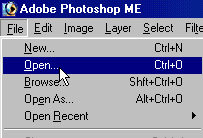
اولاً : نفتح الصورة في الفوتوشوب عن عن طريق


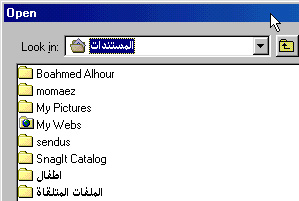
بعدين نحدد مكان الصورة عن طريق


سوف تصبح الصورة الآن في ساحة العمل
نضغط على زر كتابة النص الي على شكل حرف T

ونكتب الي نبي على الصورة


إذا كتبنا وخلصنا أضغط على العلامة هذي


يبقى أخر شيء وهو طريقة حفظ العمل
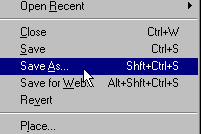
من قائمة File
نختار Save As


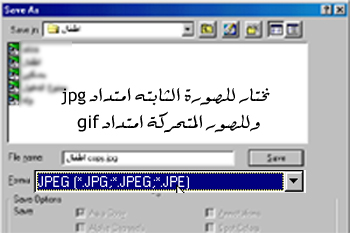
بعدين نحدد المكان الي نبي نحفظ فيه الصورة
ولا ننسى نختار أمتداد الصورة

الصورة توضح مكان حفظ الصورة + تغيير أمتداد الصورة


بعد كذا بتطلع لنا هذه الصورة


اللحين رح للمكان الي حددته لحفظ الصورة وبتحصلها هناك إن شاء الله


وعلـــى فكــره اذى بغيــــــــــت تغيــر حجم الصوره تقدر
تسوي هذي الطريــــــــــــــــقه ..


نفتح الصورة المراد تغيير حجمها ونضعها في ساحة العمل
ومن الاعلى نختار من قائمة Image


سيخرج لنا هذا المربع


علماً انه الصورة يتم تصغيرها أو تكبيرها على حسب قياساتها الأصلية

( ولا تنسون تورنا تطبيقاتكم )


ملاحظة * إذا جيتوا تقفلون برنامج الفوتوشوب
بيقولكم هل تريد حفظ العمل أو لا اختر No

بالنسبة لطريقة وضع إطار للصورة بناخذها بعدين إن شاء الله


الي ما فهم شيء يسأل

اتمنـــــــــــــا الدرس يكـــــــــــــون سهــل ومفهــــــــــــــوم
وللأمــــــــــــــانه الدرس من دروس الأستـــاذ الزميــــــــل
العجمــــــــــي الله يذكــره بالخيـــــــر نتمنـــا له كل الصحه


كويـــــــــــــــــــي

__________________
كـــان ياما كــــان .. في قديـــم الزمـــان

رد مع اقتباس
 

أدوات الموضوع
انواع عرض الموضوع

تعليمات المشاركة
لا تستطيع إضافة مواضيع جديدة
لا تستطيع الرد على المواضيع
لا تستطيع إرفاق ملفات
لا تستطيع تعديل مشاركاتك

BB code is متاحة
كود [IMG] متاحة
كود HTML معطلة

الانتقال السريع

الساعة الآن 08:35 AM.


Powered by vBulletin® Version 3.8.0, Copyright ©2000 - 2026, Jelsoft Enterprises Ltd. TranZ By Almuhajir
Design And Develop By DevelopWay

تصميم : طريق التطوير
لحلول الإنترنت والتصميم DevelopWay.com